Od pierwszej przeróbki mema do świadomej grafiki – punkt startu
Znajomy prosi o przeróbkę zdjęcia na plakat
Wyobraź sobie sytuację: znajomy organizuje mały koncert i wysyła Ci zdjęcie zespołu z prośbą, żeby „zrobić z tego jakiś fajny plakat, bo Ty się znasz na komputerach”. Do tej pory kleiłeś proste memy w telefonie i coś tam w Canvie, ale gdy trzeba ustawić format, tekst, kolory i zapisać to w dobrej jakości do druku – nagle robi się gorąco. Pojawia się pytanie: od czego w ogóle zacząć, żeby nie wyjść na amatora?
Większość osób wchodzi w grafikę komputerową przypadkiem: poprawi coś do social mediów, doda filtr, wklei napis na zdjęcie. Pierwsze sukcesy są często dziełem przypadku – udało się, bo aplikacja miała fajny szablon. Gdy jednak pojawia się bardziej konkretne zadanie (miniatura na YouTube, okładka wydarzenia na Facebooka, grafika do druku), brak podstaw szybko wychodzi na jaw. Zamiast świadomej obróbki jest losowe klikanie w suwaki i filtry.
Różnica między „klikaniem filtrów” a rozumieniem grafiki komputerowej jest prosta: w pierwszym przypadku zdajesz się na gotowe presety i algorytmy, w drugim świadomie decydujesz, co zmieniasz – jasność, kontrast, kolor, kadr, proporcje, ostrość – i potrafisz uzasadnić swoje wybory. Nie chodzi o to, żeby od razu zostać artystą cyfrowym, tylko by umieć przygotować sensowny plakat, dobrze wyglądające zdjęcia na Instagram, estetyczną miniaturę czy slajd do prezentacji.
Na początku dobrze zdefiniować sobie dwa główne kierunki rozwoju:
- Edycja zdjęć – poprawianie fotografii z telefonu lub aparatu: jasność, kolor, retusz, kadrowanie, styl do social mediów.
- Projektowanie prostych grafik użytkowych – plakaty, banery, okładki wydarzeń, grafiki pod posty, slajdy i miniatury.
Większość zadań, z którymi spotyka się początkujący, mieści się właśnie w tych dwóch kategoriach. Jeśli nauczysz się sprawnie obrabiać zdjęcia i składać z nich proste kompozycje z tekstem, zrobisz 80% rzeczy, których oczekują od Ciebie znajomi, współpracownicy czy klienci. Reszta – zaawansowane ilustracje, motion design, 3D – to już dalsze etapy.
Klucz do startu jest zaskakująco przyziemny: poznać minimum teorii obrazu cyfrowego, wybrać sensowny program, ułożyć prosty workflow i nauczyć się kilku narzędzi na pamięć. Do tego dochodzi inteligentne korzystanie z narzędzi AI – nie jako magicznej różdżki, ale sprytnego pomocnika: do usuwania tła, retuszu, a czasem nawet generowania tła czy pomysłów na kompozycję.
Każdy, kto przeszedł drogę od „przerabiam memy w telefonie” do „jestem w stanie samodzielnie przygotować estetyczny plakat i serię spójnych zdjęć”, zauważa jedną rzecz: wiedza techniczna wcale nie zabija kreatywności. Wręcz przeciwnie – dopiero gdy wiesz, co robisz z obrazem, możesz bawić się stylem, eksperymentować i świadomie łamać zasady.
Co trzeba wiedzieć o obrazie cyfrowym, żeby nie błądzić po omacku
Pixel, rozdzielczość i DPI – minimum technicznego ogarnięcia
Większość problemów początkujących bierze się z prostych nieporozumień: „czemu ten plakat jest rozmazany?”, „dlaczego na telefonie wygląda dobrze, a po wysłaniu na maila jest brzydki?”, „co to znaczy, że zdjęcie ma za niską rozdzielczość?”. Kilka pojęć technicznych załatwia większość tych frustracji.
Podstawowa cegiełka obrazu cyfrowego to piksel. Każde zdjęcie, grafika, miniatura składa się z siatki małych kwadracików – pikseli. Rozdzielczość to po prostu liczba pikseli w poziomie i pionie, np. 1920×1080, 4000×3000, 1080×1080. Im większa liczba pikseli, tym więcej szczegółów da się zapisać. Na ekranach liczy się głównie rozdzielczość w pikselach – DPI (punkty na cal) ma tam drugorzędne znaczenie.
DPI (lub PPI) ma sens przy druku. Określa, ile punktów drukarka wydrukuje na jednym calu papieru. Dla ostrego wydruku przyjmuje się zwykle ok. 300 DPI. Dla internetu warto patrzeć przede wszystkim na samą liczbę pikseli: przykładowo, okładka wydarzenia na Facebooku, miniatura YouTube czy grafika pod post na Instagramie mają swoje zalecane wymiary w pikselach – jeśli źródłowe zdjęcie jest mniejsze, po powiększeniu będzie rozmazane.
Proporcje obrazu i kadrowanie bez „rozciągania”
Drugie ważne pojęcie to proporcje obrazu, czyli stosunek szerokości do wysokości. Aparaty często robią zdjęcia w proporcjach 3:2 lub 4:3, ekrany komputerów – 16:9, Instagram lubi kwadraty (1:1) i piony (4:5, 9:16), relacje/Stories to najczęściej pełny pion 9:16. Jeśli wciśniesz zdjęcie 3:2 na tło 16:9, masz trzy opcje: obciąć boki, obciąć górę/dół albo rozciągnąć obraz – i to ostatnie zawsze wygląda źle.
Dobre kadrowanie oznacza: obrabiamy obraz w ramach jego oryginalnych proporcji lub przycinamy go, zachowując sensowny kadr. Rozciąganie zdjęcia, żeby „dopasować do formatu”, to jeden z najprostszych sposobów na zepsucie wrażenia. Zamiast tego lepiej:
- przyciąć zdjęcie do właściwych proporcji (np. 16:9, 4:5, 1:1),
- dodać tło (kolor lub teksturę) i wstawić zdjęcie jako mniejszy element kompozycji,
- zdecydować się na obcięcie fragmentów kadru, ale zachować poprawne proporcje.
Po kilku takich ćwiczeniach przestajesz „pakować” dowolne zdjęcie w dowolny format i zaczynasz myśleć jak projektant: jaki kadr będzie działał w danym medium i jak go skadrować, żeby niczego nie zdeformować.
Formaty plików: JPG, PNG, TIFF, WEBP i gdzie który ma sens
Druga grupa typowych kłopotów dotyczy formatów plików. Najważniejsze z punktu widzenia początkującego to:
- JPG (JPEG) – format z kompresją stratną; świetny do zdjęć na WWW i social media, mały rozmiar, dobra jakość, ale każdorazowe ponowne zapisanie z dużą kompresją pogarsza obraz.
- PNG – format bezstratny, obsługuje przezroczystość; idealny do logotypów, ikon, grafik z tekstem, gdzie liczy się ostrość krawędzi.
- TIFF – ciężki, bezstratny, używany najczęściej w druku i profesjonalnym obiegu plików; początkujący rzadko go potrzebuje, chyba że współpracuje z drukarnią.
- WEBP – nowoczesny format kompresji, bardzo wydajny do internetu, ale nie zawsze jeszcze wspierany w starszych narzędziach offline.
Zasada praktyczna: zdjęcia na social media i strony www – JPG; grafiki z przezroczystym tłem (logo, piktogramy) – PNG; pliki robocze z warstwami – natywny format programu (np. .PSD, .XCF, .AFPHOTO), a do druku – albo PDF z ustawieniami drukarskimi, albo TIFF/JPG wysokiej jakości, zgodnie z wytycznymi drukarni.
Powiększanie, skalowanie i AI, które ma swoje granice
Klasyczny problem: ktoś wysyła Ci maleńką grafikę z Messengera i mówi: „zróbmy z tego baner na stronę albo plakat A3”. Jeśli obraz ma np. 400×300 pikseli, po przeskalowaniu do 1920×1080 cudów nie będzie. Komputer musi „wymyśleć” brakujące piksele – stąd rozmycie i brak szczegółów.
Narzędzia AI do powiększania (upscale) faktycznie potrafią sporo: analizują obraz, generują brakujące szczegóły w sposób bardziej inteligentny niż zwykłe powiększanie. Do prostych zastosowań (powiększenie logotypu rastrowego, zdjęcia na stronę) mogą uratować sytuację. Są jednak granice: z maleńkiej, mocno skompresowanej miniatury nie zrobią ostrego zdjęcia reklamowego, które przetrwa druk na wielkim formacie.
Świadomość, że magia AI ma ograniczenia, bo w pewnym momencie brakuje informacji w pliku, oszczędza wiele rozczarowań. Jeśli więc od początku planujesz, że zdjęcie pójdzie na plakat, zrób je w odpowiednio dużej rozdzielczości i prześlij oryginał, a nie screen z komunikatora.
Kilka tych pojęć – piksel, rozdzielczość, proporcje, format pliku – porządkuje większość technicznych problemów i pozwala zamiast zgadywać, świadomie decydować, jak przygotować obraz do internetu czy do druku. To pierwsza cegła pod solidny workflow początkującego grafika.
Wybór narzędzi: od aplikacji w telefonie po kombajny graficzne i AI
Masz trzy aplikacje w telefonie i nadal nie wiesz, czego użyć
Często wygląda to tak: w telefonie masz trzy apki do zdjęć, na komputerze darmowy GIMP, od znajomych słyszysz o Photoshopie i Canva, a w social mediach wszyscy zachwalają nowe programy z AI. W efekcie każdą rzecz robisz gdzie indziej, nic nie znasz porządnie, a kiedy trzeba wykonać konkretne zlecenie – tracisz czas na szukanie „gdzie był ten filtr, który kiedyś fajnie zadziałał”.
Najrozsądniejsza strategia na start: jeden główny program do nauki + 1–2 narzędzia pomocnicze. Resztę możesz poznawać z czasem. Dzięki temu budujesz nawyki, pamięć mięśniową i powtarzalny proces, zamiast za każdym razem zaczynać od zera.
Trzy poziomy narzędzi: od mobilnych apek po kombajny
Da się wyróżnić trzy podstawowe grupy narzędzi do grafiki komputerowej i edycji zdjęć:
- Aplikacje mobilne – np. Snapseed, Lightroom Mobile, VSCO, aplikacje aparatu. Idealne do szybkiej obróbki zdjęć na telefonie, publikacji na Instagramie, dodania prostych filtrów i podstawowej korekty.
- Proste programy i serwisy online – Canva, Photopea, Pixlr. Dobre do tworzenia prostych grafik użytkowych: posty na social media, prezentacje, banery. Canva daje wygodne szablony, Photopea bardzo przypomina Photoshopa i działa w przeglądarce.
- Pełnoprawne programy graficzne na komputer – GIMP (darmowy), Affinity Photo (płatny jednorazowo), Adobe Photoshop (abonament). To kombajny, które oferują warstwy, maski, zaawansowany retusz, obsługę RAW i często wbudowane narzędzia AI.
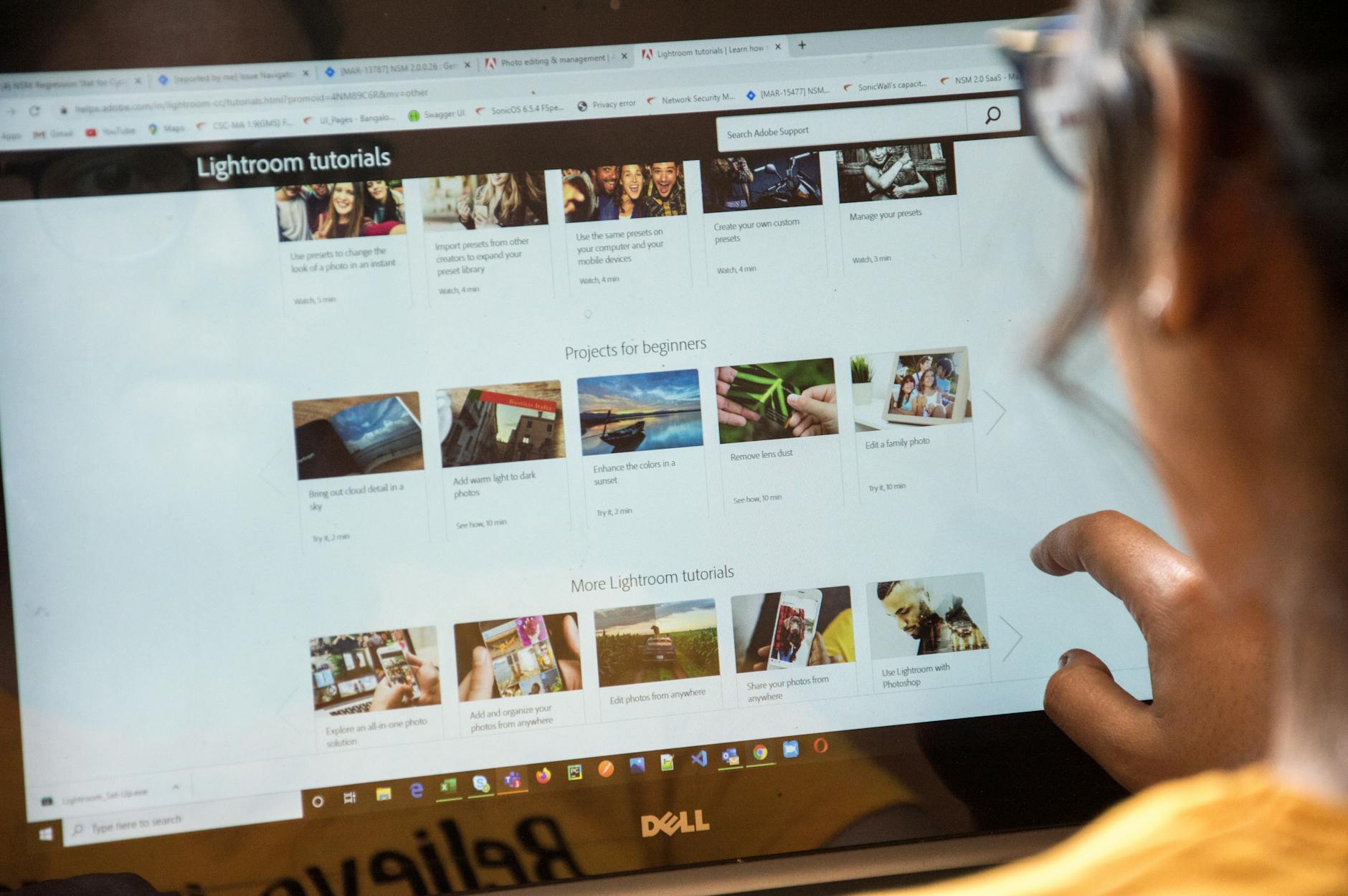
Dla osoby zaczynającej od zera rozsądnym wyborem jest np. połączenie: Lightroom Mobile / Snapseed do obróbki zdjęć na telefonie + Canva lub Photopea do grafik z tekstem + ewentualnie GIMP lub Affinity Photo, jeśli czujesz, że chcesz wejść głębiej w retusz i pracę na warstwach.
Jeśli chcesz pójść krok dalej, pomocny może być też wpis: Estetyka Instagramowa – jak zmienia styl edycji?.
Przykładowe narzędzia – co wybrać na początek
Kilka konkretnych opcji, które dobrze sprawdzają się w praktyce:
- GIMP – darmowy, wieloplatformowy, potężny, choć mało przyjazny wizualnie na początku. Umożliwia pracę na warstwach, maskach, zaznaczeniach, filtrach. Idealny, jeśli chcesz nauczyć się „myślenia jak w Photoshopie”, ale bez płacenia abonamentu.
- Photopea – działa w przeglądarce, interfejs podobny do Photoshopa, obsługuje pliki PSD. Świetny dla osób, które nie chcą nic instalować, a potrzebują narzędzi zbliżonych do profesjonalnych.
- Affinity Photo – program płatny jednorazowo, często wybierany przez fotografów jako alternatywa dla Photoshopa. Zaawansowane narzędzia, dobra obsługa RAW, wygodny interfejs.
- Adobe Photoshop + Lightroom – standard branżowy, ogromne możliwości, mnóstwo tutoriali. Minusy: abonament i potencjalnie większe wymagania sprzętowe.
- Canva – rewelacyjna do szybkich kompozycji: grafiki na social media, slajdy, plakaty. Ogrom szablonów, wbudowane zdjęcia, proste narzędzia do edycji i elementy AI.
- Snapseed / Lightroom Mobile – do szybkiej, ale świadomej edycji zdjęć w telefonie: ekspozycja, kolor, lokalne poprawki.
Sprzęt: komputer, ekran i tablet graficzny
Co tak naprawdę jest ważne w sprzęcie na początek
Ktoś pokazuje Ci swoje stanowisko z dwoma monitorami, tabletem za kilka tysięcy i gamingowym krzesłem, a Ty siedzisz przy kilkuletnim laptopie i myślisz: „to ja chyba nie mam startu do grafiki”. Tymczasem wiele świetnych projektów powstaje na sprzęcie, który dawno przestałby robić wrażenie na forach technologicznych. Klucz nie leży w liczbie bajerów, tylko w tym, czy sprzęt pozwala Ci pracować płynnie i w kontrolowanych warunkach.
Na starcie możesz przyjąć prostą hierarchię: stabilność + wygoda pracy > cyferki w specyfikacji. Program ma się uruchamiać bez frustracji, system nie powinien wieszać się co pięć minut, a ekran – choćby przeciętny – musi dać się tak ustawić, żebyś widział szczegóły i kolory w miarę sensownie.
- Komputer – do podstawowej edycji zdjęć wystarczy kilkuletni laptop z 8 GB RAM, choć 16 GB daje wyraźnie większy komfort przy większych plikach i programach typu Photoshop/GIMP z kilkoma warstwami. Najważniejsze, by dysk był w technologii SSD – ładowanie plików i programów będzie wtedy znacznie szybsze.
- Ekran – jeśli pracujesz głównie na laptopie, spróbuj podłączyć choćby prosty monitor zewnętrzny. Większa przestrzeń robocza + bardziej przewidywalne kolory od razu podnoszą komfort obróbki.
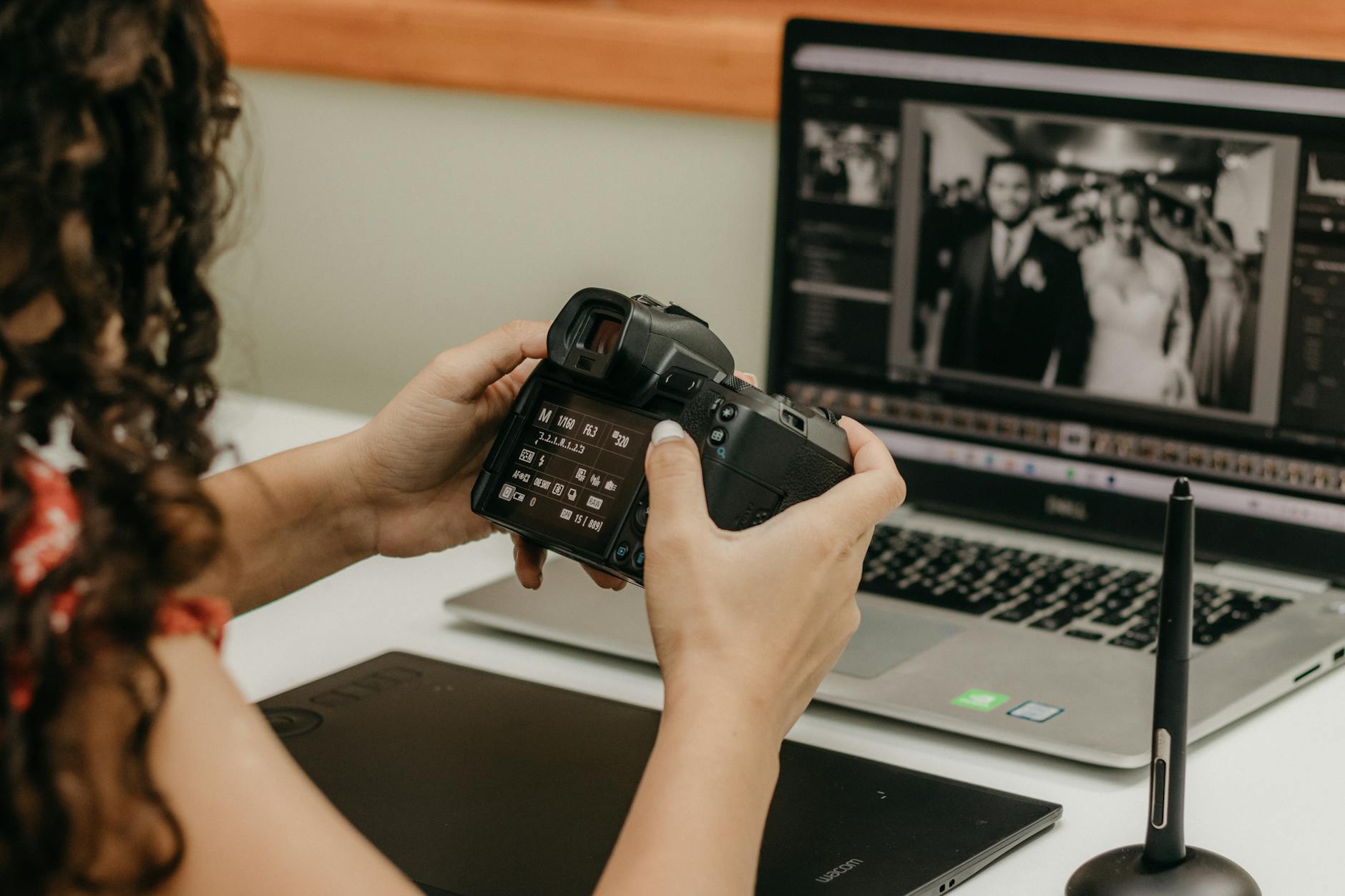
- Mysz lub tablet – myszka optyczna za kilkadziesiąt złotych często będzie wygodniejsza niż gładzik. Tablet graficzny to świetny dodatek, ale nie jest obowiązkowy na pierwszy miesiąc nauki.
Sprzęt, który „nie przeszkadza” i nie zmusza Cię do ciągłej walki z zawieszaniem czy brakiem miejsca na dysku, jest bardziej produktywny niż najnowsza stacja robocza pełna nieużywanego potencjału.
Czy potrzebujesz tabletu graficznego, czy po prostu stabilnej myszki
Wielu początkujących kupuje tablet graficzny „bo tak mają profesjonaliści”, a potem urządzenie leży w szufladzie. Problem nie leży w samym tablecie, tylko w tym, że nie zawsze odpowiada on faktycznym potrzebom na danym etapie.
Tablet graficzny szczególnie przydaje się, gdy:
- rysujesz odręcznie, szkicujesz, robisz ilustracje, lettering,
- często retuszujesz zdjęcia lokalnie (dodajesz maski, malujesz po warstwach, poprawiasz drobne szczegóły),
- lubisz wrażenie „rysowania ręką”, a nie przesuwania myszki po biurku.
Jeśli jednak Twoje zadania to głównie: kadrowanie, prosta korekta kolorów, dodawanie napisów i układanie elementów – dobra mysz + sensowny skrót klawiszowy zrobią większą różnicę niż tablet. Lepiej najpierw nabrać nawyków w pracy z podstawowymi narzędziami, a dopiero potem dokładać sprzęt, który realnie przyspieszy Twoje procesy.
Wniosek jest prosty: najpierw określ, co robisz przy zdjęciach i grafice, a dopiero potem decyduj, czym chcesz to robić. Wtedy tablet będzie wsparciem, a nie kolejnym gadżetem do wyrzutów sumienia.
Podstawy edycji zdjęć – od „zbyt ciemne” do „o, to ma klimat”
Dlaczego jedno zdjęcie „ma klimat”, a inne wygląda jak przypadkowy kadr
Dwa zdjęcia zrobione tym samym telefonem: na jednym twarz jest plaska, kolory wyprane, niebo białe jak arkusz papieru; na drugim widać miękkie światło, ciepły odcień skóry, a tło nie odciąga uwagi. Różnica nie wynika z magii, tylko z kilku decyzji przy edycji.
Podstawowa obróbka zdjęcia opiera się na czterech filarach: ekspozycja (jasność), kontrast, kolor i lokalne poprawki. Nie musisz od razu rozumieć wszystkich suwaków w programie – wystarczy zacząć od prostego schematu, który stopniowo rozbudujesz.
Ekspozycja, cienie, światła – czyli jak „otworzyć” zdjęcie
Jeśli obraz jest zbyt ciemny, pierwszą pokusą jest podkręcenie ogólnej jasności. To jednak często prowadzi do wypalenia jasnych partii i płaskiego wyglądu. Lepsza metoda to praca osobno na jasnych i ciemnych partiach.
- Ekspozycja / Jasność – ogólna jasność zdjęcia. Zmieniaj ją ostrożnie, zwłaszcza gdy w kadrze są lampy, niebo lub inne bardzo jasne elementy.
- Cienie (Shadows) – rozjaśniają lub przyciemniają najciemniejsze fragmenty. Idealne do „wyciągania” detali z ciemnych partii, np. twarzy w cieniu.
- Światła (Highlights) – kontrolują jasne partie. Przydają się przy odzyskiwaniu detali z nieba albo jasnych ubrań.
- Czernie i biele – dopieszczają skrajne wartości. Dzięki nim możesz dodać odrobinę „głębi”, nie przesadzając z ogólnym kontrastem.
Prosty mini-proces na start:
- Ustaw delikatnie ogólną ekspozycję (tak, by najważniejszy obiekt był czytelny).
- Rozjaśnij trochę cienie, jeśli obraz jest „zamulony”.
- Przygaś światła, jeśli niebo lub jasne elementy są wypalone.
- Minimalnie podbij czernie, żeby obraz nie wyglądał na wyblakły.
Po kilku takich sesjach zaczynasz widzieć, że „za ciemne” to nie wyrok, tylko kwestia kilku minut świadomej korekty.
Kontrast, klarowność i struktura – jak nie przesadzić z „ostrością”
Kolejny krok to nadanie zdjęciu „charakteru”. Tu większość aplikacji oferuje kuszące suwaki: Contrast, Clarity, Texture, Dehaze. Jeśli wszystkie podkręcisz na maksa, zdjęcie zacznie krzyczeć, zamiast opowiadać.
- Kontrast – zwiększa różnicę między jasnymi a ciemnymi partiami. Umiar sprawia, że zdjęcie staje się bardziej dynamiczne; nadmiar – że traci szczegóły w cieniach i światłach.
- Klarowność / Clarity – wydobywa kontrast głównie w średnich tonach. Świetna do podkreślania faktury (np. ubrania, chmury), ale w nadmiarze postarza twarze.
- Struktura / Texture – wzmacnia drobne detale. Przy portrecie lepiej działa w wersji delikatnej; do architektury czy krajobrazów można sobie pozwolić na więcej.
- Dehaze – redukuje mgłę, dym i „zamglenie” kontrastu. Bywa genialny przy pejzażach; zbyt mocny doda jednak nienaturalną ciemność i niebieski odcień.
Bezpieczna zasada: podbijaj, dopóki efekt przestaje być „niewidoczny”, a potem cofnij o krok. Dobrze zrobiona edycja nie powinna krzyczeć: „patrz, jak mnie obrobiłeś!”, tylko wspierać treść zdjęcia.
Kolor: temperatura, nasycenie i odcień
To, co najczęściej nazywamy „klimatem” zdjęcia, w dużej mierze wynika z pracy nad kolorem. Nawet telefonowe ujęcie kawy przy oknie może zyskać nastrój, jeśli świadomie ustawisz temperaturę i nasycenie.
- Temperatura (Temperature) – przesuwa barwy w stronę cieplejszych (żółcie) lub chłodniejszych (błękity) tonów. Ciepłe zdjęcia kojarzą się z przytulnością, chłodne – z dystansem, porannym światłem, miejskim klimatem.
- Odcień (Tint) – balansem między zielenią a magentą korygujesz kolorystykę światła (np. zielonkawe jarzeniówki vs. fioletowy zachód słońca).
- Nasycenie (Saturation) – ogólna „moc” kolorów. Lepiej unikaj przesady, bo szybko prowadzi do plastikowego efektu.
- Vibrance – „inteligentniejsze” nasycenie: wzmacnia kolory mniej intensywne, oszczędza już mocne. Idealne do subtelnego ożywienia zdjęcia.
Praktyczny trik: zanim podniesiesz nasycenie, spróbuj poprawić temperaturę i kontrast. Bardzo często to one odpowiadają za „smutny” wygląd, a nie brak koloru jako takiego.
Lokalne poprawki: pędzel, gradient, punktowe korekty
Wyobraź sobie portret na tle jasnego okna: twarz wychodzi ciemna, tło jasne. Globalne rozjaśnienie zrobi z okna białą plamę, a przyciemnienie – całkowicie schowa twarz. Tu wchodzą w grę lokalne poprawki, czyli zmiany działające tylko na wybrane fragmenty zdjęcia.
Najczęściej spotykane narzędzia:
- Pędzel korekcyjny / Adjustment Brush – malujesz po wybranym obszarze (np. twarz), a zmiany jasności, kontrastu czy koloru dotyczą tylko tego miejsca.
- Gradient (liniowy i radialny) – płynne przejście korekty, np. przyciemniasz górę kadru, żeby niebo nie wybijało się ponad resztę, albo rozjaśniasz centralny punkt.
- Punktowe poprawki – małe „łatki” do usuwania drobnych niedoskonałości: pryszcze, pyłek na obiektywie, mały śmieć na podłodze.
Lokalne edycje sprawiają, że możesz prowadzić wzrok odbiorcy tam, gdzie chcesz – delikatnie rozjaśniając główny obiekt, a przyciemniając elementy rozpraszające. To już nie jest „naprawianie błędów”, tylko świadome budowanie kompozycji.
Presety i filtry vs. własna edycja
Każda aplikacja kusi gotowymi filtrami: jednym kliknięciem zdjęcie zmienia charakter. To świetny punkt wyjścia, ale pułapka pojawia się, gdy przestajesz rozumieć, co filtr robi „pod maską”.
Mądrze wykorzystane presety:
Dobrym punktem wyjścia dla wielu osób jest wybranie np. Canva + Photopea lub Canva + GIMP. W Canvie szybko zrobisz grafiki użytkowe, w Photopei/GIMP-ie nauczysz się fundamentów pracy na warstwach i plikach rastrowych. Jeśli interesuje Cię także sztuka i fotografia w szerszym sensie, warto śledzić projekty typu praktyczne wskazówki: sztuka, gdzie grafika komputerowa styka się z kulturą i realnymi zastosowaniami.
- wskażą Ci kierunek (ciepły vs. chłodny, kontrastowy vs. miękki),
- pozwolą zobaczyć, jak różne nastroje działają na to samo zdjęcie,
- staną się bazą, którą potem dopasujesz ręcznie (zmiana ekspozycji, korekta skóry, usunięcie przesady w nasyceniu).
Dobra praktyka: zastosuj filtr, a potem przejdź do suwaków ekspozycji, kontrastu, kolorów i spróbuj zrozumieć, co zostało zmienione. Z czasem przestaniesz szukać „magicznego filtru” i zaczniesz świadomie budować własny styl.
Warstwy, maski i zaznaczenia – fundament „poważniejszej” pracy
Wyobraź sobie, że pracujesz na foliach, nie na jednym kartonie
Wyobraź sobie plakat wydrukowany na kartonie: jeśli źle namalujesz napis, jedyne wyjście to zamalować i poprawić od zera. Teraz pomyśl o tym samym plakacie złożonym z kilku przezroczystych folii – napisy na jednej, tło na drugiej, zdjęcie na trzeciej. W cyfrowej grafice tymi foliami są warstwy.
Praca na jednym „spłaszczonym” obrazie ogranicza Cię do cofania kroków. Praca na warstwach pozwala przesuwać, ukrywać, poprawiać i zamieniać elementy bez niszczenia reszty projektu. To moment, w którym zwykła edycja zdjęcia zamienia się w składanie świadomej kompozycji.
Warstwy: co, gdzie i po co
W programach typu GIMP, Photoshop, Photopea po lewej masz narzędzia, a po prawej najczęściej panel Layers (Warstwy). Każda nowa warstwa to dodatkowa „kartka” w Twoim pliku.
Typowe zastosowania warstw:
- Osobno zdjęcie, osobno tekst – możesz poprawiać czcionkę, kolor i położenie tekstu bez dotykania zdjęcia.
- Efekty jako osobna warstwa – np. kolorystyczna „mgiełka” lub winieta pod postacią nowej warstwy z niższą przezroczystością.
- Retusz bez niszczenia oryginału – duplikujesz warstwę ze zdjęciem, retuszujesz kopię, a oryginał ukrywasz; jeśli przesadzisz, zawsze możesz wrócić.
Im szybciej wejdziesz w nawyk dzielenia projektu na warstwy, tym mniej będzie sytuacji typu: „wszystko fajnie, tylko trzeba cofnąć piętnaście kroków, bo klient chce inny napis”.
Typy warstw: zwykłe, dopasowań i obiektów
W bardziej rozbudowanych programach spotkasz kilka rodzajów warstw:
- Warstwy rastrowe – zawierają piksele (zdjęcia, malowane elementy). To „mięso” Twojego obrazu.
- Warstwy tekstowe – edytowalny tekst; możesz zmienić font, rozmiar, treść, nie tracąc jakości.
- Warstwy dopasowania (Adjustment Layers) – zmieniają kolor/ton całego obrazu lub wybranej części, ale same nie zawierają pikseli. Działają jak „filtry”, które można zawsze cofnąć lub zmodyfikować.
Warstwy obiektów inteligentnych i wektorów – kiedy pikselom brakuje elastyczności
Pracujesz nad plakatem, wklejasz logo klienta jako zwykłe zdjęcie, skalujesz kilka razy, obracasz, kompresujesz plik. Po kilku poprawkach logo wygląda jak przepuszczone przez kopiarkę z lat 90. Tu objawia się różnica między „zwykłą” warstwą a bardziej elastycznymi typami.
- Obiekty inteligentne (Smart Objects) – kapsułkują zawartość (np. zdjęcie, grafikę wektorową), dzięki czemu możesz je skalować, obracać, stosować filtry bez trwałej utraty jakości. Dopiero po „wejściu” w obiekt i zapisaniu zmian aktualizuje się jego wygląd w dokumencie.
- Warstwy wektorowe (kształty, linie) – bazują na matematycznym opisie krzywych, a nie pikselach. Krawędzie zawsze są ostre, niezależnie od rozdzielczości, dlatego idealnie nadają się na ikony, przyciski, proste ilustracje.
Prosty nawyk: logo, piktogramy, elementy UI trzymaj jako wektory lub obiekty inteligentne. Piksele zostaw dla zdjęć, tekstur i malowanych elementów.
Maski warstw: gumka, która niczego nie kasuje
Wycinanie tła gumką działa do momentu, kiedy klient nie poprosi: „możemy trochę przywrócić włosy po lewej?”. Jeśli wszystko skasowane – nie bardzo. Jeśli użyłeś maski – kilka pociągnięć pędzla i po sprawie.
Maska warstwy to dodatkowy, czarno-biały obrazek przypięty do warstwy. Decyduje, które fragmenty są widoczne:
- biel na masce – fragment warstwy jest widoczny,
- czerń – fragment jest ukryty,
- szarości – półprzezroczystość, płynne przejścia.
Cały „magnes” polega na tym, że nie ruszasz samych pikseli obrazu. Malujesz po masce pędzlem, gradientem lub zaznaczeniami, a obraz pod spodem zostaje nietknięty.
Praktyczne użycia masek – od prostych kompozycji po blendy
Najłatwiej oswoić maski w sytuacjach, gdy musisz połączyć kilka elementów w jeden kadr. Dwa zdjęcia, jedno ciemniejsze, drugie z ładnym niebem – zamiast brutalnie ścinać fragmenty, możesz je miękko „wyblendować”.
- Wymiana nieba – umieszczasz zdjęcie z nowym niebem pod główną sceną, na górnej warstwie dodajesz maskę i czarnym pędzlem „odkrywasz” niebo spod spodu tylko tam, gdzie powinno być.
- Winieta na masce – dodajesz nową warstwę wypełnioną czernią lub kolorem, dajesz jej tryb mieszania i niższą przezroczystość, a maską wymazujesz środek kadru, zostawiając przyciemnione tylko brzegi.
- Podmiana tła w portrecie – maską ukrywasz pierwotne tło, stopniowo dopracowując krawędzie włosów cienkim, miękkim pędzlem.
Reguła robocza: cokolwiek kusi cię, by „wykasować na zawsze”, spróbuj najpierw zrobić na masce. Łatwiej się myli, kiedy masz świadomość, że błąd nie jest nieodwracalny.
Zaznaczenia: jak powiedzieć programowi „pracuj tylko tu”
Masz zdjęcie produktu na jednolitym tle. Chcesz zmienić kolor samego kubka, nie dłubiąc przy tle. Zamiast mozolnie malować pędzlem, szybciej będzie nauczyć się dobrze zaznaczać.
Zaznaczenia to różne sposoby wyboru fragmentów obrazu, na które zadziała korekta, filtr albo pędzel. Podstawowe metody:
- Prostokątne i eliptyczne zaznaczenie – dobre do kadrów, prostych przycięć, szybkich winiet.
- Lasso i Lasso wielokątne – ręczne rysowanie selekcji, przydatne do mniej regularnych kształtów.
- Lasso magnetyczne / narzędzie szybkiego zaznaczania – „przykleja” się do kontrastowych krawędzi (np. sylwetki na tle nieba).
- Zaznaczanie według koloru / zakresu barw – wybierasz jeden kolor (np. zielony) i program znajduje podobne piksele w danym zakresie tolerancji.
Zaznaczenie możesz zawsze:
- powiększyć / zmniejszyć / wygładzić (feather) – dodając miękką krawędź,
- odwrócić (Invert Selection) – pracować na odwrotności wyboru,
- zapisać jako kanał lub maskę – wrócić do niego później i poprawić szczegóły.
Im bardziej złożone kompozycje robisz, tym częściej myślisz nie w kategoriach „pomaluję pędzlem”, tylko „zaznaczę obszar i bezpiecznie na nim popracuję”.
Maski a zaznaczenia – duet, który ogarnia chaos
Dobrze ustawione zaznaczenie to szybki szkic, maska – wersja „na czysto”. Zaznaczeniem zaznaczasz mniej więcej kształt, a po zamianie na maskę dopieszczasz przejścia.
Przykładowy workflow:
- Używasz szybkiego zaznaczania, żeby złapać postać na tle.
- Wciskasz przycisk Add Mask – powstaje maska na bazie selekcji.
- Przełączasz się na pędzel i na masce dopracowujesz krawędzie – czarnym ukrywasz, białym przywracasz fragmenty.
W pewnym momencie przestajesz traktować maski i zaznaczenia jako dwa osobne narzędzia. Zaczynasz je mieszać, jak miękki i twardy ołówek przy szkicu.
Tryby mieszania (Blend Modes): jak warstwy „dogadują się” między sobą
Dodajesz na górze pomarańczowy prostokąt z niską przezroczystością, żeby ocieplić zdjęcie. Efekt jest nijaki. Zmieniasz tryb mieszania na Soft Light i nagle całość dostaje miękkiego, filmowego klimatu. To właśnie magia blend modes.
Tryb mieszania mówi programowi, jak piksele danej warstwy mają się połączyć z tymi pod spodem. Nie trzeba znać każdego z osobna, wystarczy zrozumieć kilka rodzin:
- Normal – brak kombinacji, widać po prostu to, co na warstwie (z uwzględnieniem przezroczystości).
- Multiply / Mnożenie – przyciemnia obraz, jakbyś nakładał kilka folii na siebie. Świetne do cieni, dodawania tekstur, przygaszania przejaskrawionych elementów.
- Screen – odwrotność Multiply, rozjaśnia. Użyteczne przy dodawaniu błysków, świateł, efektów typu „flare”.
- Overlay, Soft Light – wzmacniają kontrast, działając mocniej na półtony. Idealne do subtelnego „przyprawienia” zdjęcia kolorem i kontrastem.
- Color, Hue – podmieniają kolor, zostawiając jasność i kontrast. Z ich pomocą można przemalować kurtkę z czerwonej na niebieską, nie gubiąc faktury materiału.
Dobra praktyka: zamiast robić wszystko jednym suwakiem kontrastu, spróbuj dodać miękką, kolorową warstwę i eksperymentować z trybami mieszania przy 10–30% kryciu. Efekt bywa subtelniejszy i bardziej „organiczny”.
Grupowanie warstw i porządek w pliku
Kilka pierwszych projektów jeszcze ogarniesz „na oko”. Przy dwudziestej warstwie zaczyna się loteria: „która z nich odpowiada za ten różowy pasek?”. Tu pojawia się nudne, ale zbawienne słowo: organizacja.
- Nazywaj warstwy – zamiast „Layer 17”, użyj „logo białe”, „tło ciemne”, „tekst nagłówek”. Po tygodniu wrócisz do pliku i nadal będziesz wiedzieć, co jest czym.
- Grupuj powiązane elementy – np. wszystko, co dotyczy tła w jednej grupie, wszystkie elementy UI w innej, osobno teksty. W razie potrzeby całą grupę możesz włączyć/wyłączyć jednym kliknięciem.
- Używaj kolorów warstw (jeśli program na to pozwala) – np. czerwony dla warstw roboczych, niebieski dla tekstu, zielony dla elementów, które są już „zatwierdzone”.
To nie jest pedantyzm. To szybsza praca i mniejsza frustracja przy każdej poprawce.
Podstawowy workflow: od surowego zdjęcia do prostego plakatu
Wyobraź sobie, że znajomy prosi: „zrób mi prosty plakat koncertu – zdjęcie, nazwa zespołu, data, miejsce”. Zero agencji reklamowej, tylko ty, darmowy program i godzina czasu.
Przykładowy, uporządkowany przebieg:
- Przygotuj tło – tworzysz nowy dokument w docelowym formacie (np. A4 pion). Na osobnej warstwie wstawiasz zdjęcie zespołu i skalujesz, trzymając proporcje.
- Wstępna obróbka zdjęcia – albo edytujesz je wcześniej w aplikacji typu Lightroom (kontrast, kolor, lokalne poprawki), albo robisz to na warstwie dopasowania nad zdjęciem (Curves, Color Balance).
- Dodaj tekst – tworzysz osobne warstwy tekstowe dla nazwy zespołu, daty i miejsca. Ustawiasz hierarchię: największy font dla nazwy, mniejszy dla reszty. Każdy blok tekstu na swojej warstwie.
- Wyróżnij kluczowe elementy – np. za nazwą zespołu kładziesz półprzezroczysty prostokąt na osobnej warstwie, zmieniasz jego tryb mieszania na Multiply lub Soft Light, żeby tekst był czytelniejszy.
- Dodaj lekkie efekty – np. winietę na osobnej warstwie z maską, delikatny gradient na górze kadru, żeby tekst „siedział” w spokojniejszym miejscu.
- Porządek i eksport – grupujesz tło, teksty i efekty w trzy foldery, zapisujesz plik roboczy z warstwami, a dopiero potem eksportujesz spłaszczoną wersję do JPG/PNG/PDF.
Taki projekt to w gruncie rzeczy układanka z kilku prostych klocków: warstwy, maski, tekst i odrobina świadomej korekty zdjęcia. Gdy wejdziesz w ten sposób myślenia, dużo łatwiej przeskoczyć z „przeróbki mema” do pierwszych, całkiem poważnych zleceń.
Narzędzia AI w pracy na warstwach i maskach
Jeszcze niedawno dokładne wycinanie włosów z tła potrafiło zająć godzinę. Dziś jedno kliknięcie w „Select Subject” albo „Remove Background” załatwia 80% roboty. AI nie zastępuje tu myślenia, ale usuwa najbardziej żmudne etapy.
Kilka przydatnych zastosowań:
Jeśli interesują Cię konkrety i przykłady, rzuć okiem na: Testujemy narzędzia AI do edycji portretów.
- Automatyczne zaznaczanie obiektów – narzędzia oparte na AI potrafią rozpoznać sylwetkę, twarz, niebo, budynki i zamienić to na gotowe zaznaczenia oraz maski. Zamiast zaczynać od zera, od razu poprawiasz szczegóły.
- Inteligentny retusz – funkcje typu „Content-Aware Fill” analizują otoczenie i wypełniają usunięty element (np. słup, kosz na śmieci) pasującą teksturą. Często działa to znacznie lepiej niż ręczne łatki.
- Podmiana tła jednym kliknięciem – narzędzia „Remove Background” tworzą maskę wokół głównego obiektu, a ty po prostu wstawiasz nową warstwę z tłem pod spód.
Najbardziej efektywny model pracy: pozwalasz AI zbudować pierwszą maskę lub zaznaczenie, a potem ręcznie dopieszczasz krawędzie – szczególnie w okolicach włosów, prześwitów między palcami czy drobnych detali ubrania.
AI a kolor i styl – gdy chcesz iść dalej niż zwykły filtr
Masz serię zdjęć z koncertu: każde inne światło, inny kolor sceny, raz wszystko czerwone, raz niebieskie. Trudno złożyć z tego spójną historię wizualną. Tu z pomocą wchodzą narzędzia AI do dopasowywania stylu i koloru.
- Dopasowanie kolorystyczne – wybierasz jedno zdjęcie jako referencję, a AI próbuje przenieść jego tonację na resztę serii. To jak zaawansowana wersja presetów, która patrzy na zawartość obrazu, a nie tylko na suwaki.
- Style artystyczne – narzędzia typu „neural filters” potrafią nadać zdjęciu styl malarski, komiksowy, neonowy. Jako gotowy efekt bywa to zbyt mocne, ale przy niższym kryciu warstwy można uzyskać ciekawą „przyprawę” wizualną.
- Inteligentne poprawki skóry i twarzy – AI rozpoznaje twarz, wygładza skórę, reguluje połysk, poprawia oczy. Przy rozsądnych ustawieniach daje naturalny efekt, przy przesadzie – plastikową maskę.
Najczęściej zadawane pytania (FAQ)
Od czego zacząć naukę grafiki komputerowej, jeśli do tej pory robiłem tylko memy?
Scenariusz jest prosty: ktoś prosi Cię o plakat, a Ty masz w głowie tylko filtry z Instagrama. Pierwszy krok to zaakceptować, że potrzebujesz kilku podstaw technicznych, a nie kolejnej aplikacji z „magiczny filtr ładniej”.
Na start wybierz jeden kierunek: albo edycja zdjęć (jasność, kolor, retusz), albo proste grafiki użytkowe (plakaty, miniatury, slajdy). Do tego dobierz jedno narzędzie i poznaj je porządnie, zamiast skakać między pięcioma apkami. Nawet darmowy GIMP, Photopea czy Canva w zupełności wystarczą, jeśli rozumiesz, co robisz z obrazem.
Jaki program do obróbki zdjęć i prostych plakatów na początek wybrać?
Typowa sytuacja: masz 10 ikon na pulpicie i dalej nie wiesz, gdzie otworzyć zdjęcie. Na starcie wystarczy jeden program do zdjęć i jeden do składania prostych kompozycji z tekstem.
Przykładowy zestaw dla początkujących:
- do edycji zdjęć: Lightroom (mobile/desktop), darmowy Darktable lub nawet wbudowany edytor w telefonie, ale używany świadomie, a nie „na czuja”,
- do plakatów i miniaturek: Canva, Photopea (online) lub GIMP, jeśli chcesz mieć większą kontrolę nad warstwami.
Najważniejsze nie jest to, czy użyjesz „pro” czy „amatorskiego” narzędzia, tylko czy rozumiesz piksele, proporcje i formaty plików.
Dlaczego mój plakat jest rozmazany po wydruku albo na Facebooku?
Najczęściej wygląda to tak: na telefonie jest ostro, wrzucasz na Facebooka lub do drukarni i nagle wszystko jest „jak przez mgłę”. Problem zwykle nie leży w filtrach, tylko w rozdzielczości i proporcjach.
Sprawdź dwie rzeczy:
- ile pikseli ma plik (np. 4000×3000 vs 800×600) – im mniej, tym mniej szczegółów,
- czy nie rozciągasz małego obrazu na zbyt duży format (np. małe zdjęcie na plakat A3).
Do druku potrzebujesz pliku o sporej liczbie pikseli i około 300 DPI. Do internetu ważniejsze są same wymiary w pikselach dopasowane do danego serwisu (np. zalecane wymiary okładki wydarzenia na Facebooku). Jeśli wejściowo dostajesz miniaturkę z Messengera, cudów po powiększeniu nie będzie, nawet z AI.
Czym się różni rozdzielczość w pikselach od DPI i kiedy to ma znaczenie?
Częsty dylemat brzmi: „obraz ma 72 DPI, więc jest do niczego?”. Tymczasem kluczowe są dwie osobne sprawy – liczba pikseli i gęstość tych pikseli przy druku.
Rozdzielczość w pikselach (np. 1920×1080) mówi, ile faktycznie masz „cegiełek” obrazu – to jest ważne zawsze. DPI (lub PPI) ma znaczenie głównie przy druku i opisuje, ile punktów przypada na cal papieru. Na ekranach liczy się głównie sama liczba pikseli; dla druku zwykle ustawiasz ok. 300 DPI przy odpowiednio dużej liczbie pikseli. Z pliku 800×600 nie zrobisz ostrego plakatu, choćby miał wpisane nawet 1000 DPI.
Jak dobrać proporcje zdjęcia na Instagram, YouTube czy plakat, żeby nic nie było rozciągnięte?
Klasyczny błąd: wciskasz zdjęcie z telefonu „na siłę” w tło miniatury YouTube, więc twarze nagle robią się szersze lub wyższe. To efekt zmiany proporcji obrazu zamiast poprawnego kadrowania.
Najpierw sprawdź, jakie proporcje wymaga dane miejsce:
- Instagram feed – kwadrat 1:1 lub pion 4:5,
- Stories/Reels/TikTok – pion 9:16,
- miniatura YouTube – poziom 16:9,
- slajd prezentacji – zwykle 16:9.
Zamiast rozciągać zdjęcie, przytnij je do potrzebnych proporcji albo zostaw w oryginalnych proporcjach i dodaj tło (kolor, gradient, teksturę), traktując zdjęcie jako element kompozycji. Każda próba „dopasowania” przez rozciąganie od razu wygląda tandetnie.
Jaki format zapisu pliku wybrać: JPG, PNG, TIFF, WEBP – co kiedy używać?
Najczęściej wygląda to tak: eksportujesz plakat jako byle co, bo „i tak się wyświetli”. A potem logo ma brzydkie krawędzie, tło się sypie po kompresji, a drukarnia odsyła plik. Format robi różnicę.
Prosty schemat:
- JPG – zdjęcia i grafiki na WWW oraz social media, gdzie ważny jest mały rozmiar pliku i dobra jakość (ale bez przesadnego kompresowania przy każdym zapisie),
- PNG – logotypy, ikony, grafiki z tekstem i przezroczystością, gdzie liczy się ostrość krawędzi,
- TIFF – ciężkie, bezstratne pliki pod druk i obieg profesjonalny, zwykle gdy drukarnia tego wymaga,
- WEBP – nowoczesny format do internetu, gdy chcesz lepszą kompresję niż JPG, a narzędzia, z których korzystasz, go obsługują.
Pliki robocze trzymaj zawsze w natywnym formacie programu (PSD, XCF, itp.) z warstwami, a na końcu eksportuj kopię w odpowiednim formacie do sieci lub druku.
Czy narzędzia AI wystarczą, żeby z małego zdjęcia zrobić dobry plakat lub baner?
Scenka z życia: klient wysyła miniaturkę z Facebooka i mówi „podciągnij to jakąś AI, będzie git na roll-upa”. AI faktycznie może pomóc, ale nie łamie praw fizyki – nie wyczaruje informacji, których w pliku po prostu nie ma.
Narzędzia AI do powiększania (upscale) i retuszu świetnie sprawdzają się przy:
- delikatnym powiększaniu zdjęć na stronę lub social media,
- czyszczeniu i wyostrzaniu lekko rozmazanych grafik,
- usuwaniu tła czy generowaniu neutralnych teł pod produkt/portret.
Jeśli jednak startujesz z bardzo małej, mocno skompresowanej miniatury, efekt na dużym formacie drukowanym nadal będzie przeciętny. Dlatego lepiej od razu robić i zbierać materiały w wysokiej rozdzielczości, niż liczyć, że AI wszystko naprawi na końcu.